

第一步:以管理员身份打开 PowerShell
1.按键盘上的 Win 键(键盘左下角那个 Windows 标志)
2.搜索 PowerShell
3.右键点击 "Windows PowerShell"
4.选择"以管理员身份运行"
5如果弹出提示"你要允许此应用对你的设备进行更改吗?",点"是"
6.弹出一个蓝色窗口,这就是 PowerShell
第二步:安装Node.js
步骤1:下载安装包
官方下载地址:
https://nodejs.org/zh-cn/操作步骤:
- 打开浏览器访问上述网址
- 点击绿色按钮"下载Node.js (LTS)"
- 会自动下载
node-v22.x.x-x64.msi文件(约50MB)
下载慢怎么办?
使用国内镜像站(清华大学镜像):
https://mirrors.tuna.tsinghua.edu.cn/nodejs-release/v22.11.0/选择 node-v22.11.0-x64.msi 下载。
步骤2:运行安装程序
详细安装步骤:
- 双击
node-v22.x.x-x64.msi文件- 如果出现"Windows已保护你的电脑",点击"更多信息" → "仍要运行"
- 欢迎界面:点击"Next"(下一步)
- 许可协议:
- 勾选"I accept the terms in the License Agreement"
- 点击"Next"
- 安装路径选择 ⚠️ 重要
- 默认路径:
C:\Program Files\nodejs\ - 建议使用默认路径(避免权限问题)
- 如果C盘空间不足,可改为
D:\nodejs\(但路径中不要有中文)
- 默认路径:
- 自定义安装组件(保持默认全选):
- ✅ Node.js runtime(运行时)
- ✅ npm package manager(包管理器)
- ✅ Online documentation shortcuts(在线文档)
- ✅ Add to PATH(添加到环境变量)← 必须勾选!
- 工具安装(可选):
- 出现"Tools for Native Modules"选项
- 建议不勾选(会自动安装Python和Visual Studio构建工具,占用5GB+空间)
- 如果后续需要编译C++扩展,可通过
npm install --global windows-build-tools单独安装
- 开始安装:
- 点击"Install"
- 等待3-5分钟(取决于电脑性能)
- 如果弹出用户账户控制(UAC),点击"是"
- 完成安装:
- 看到"Completed"界面
- 点击"Finish"
步骤3:验证安装
打开命令提示符:
- 按
Win + R键 - 输入
cmd,按回车 - 出现黑色窗口
执行验证命令:
# 检查Node.js版本
node -v
# 预期输出:v22.11.0(版本号可能略有不同)

# 检查npm版本
npm -v
# 预期输出:10.9.0
如果出现错误:
'node' 不是内部或外部命令,也不是可运行的程序或批处理文件。解决方案:
- 重启电脑(让环境变量生效)
- 如果重启后仍有问题,跳到"故障排查"章节的"环境变量手动配置"
步骤4:配置npm国内镜像(可选但推荐)
为什么需要镜像?
npm默认从国外服务器下载包,国内访问很慢(几KB/s)。使用淘宝镜像可提速到MB/s级别。
镜像源对比:
| 镜像源 | 地址 | 速度(中国) | 同步延迟 |
| npm官方 | https://registry.npmjs.org | 慢/超时 | 实时 |
| 淘宝镜像 | https://registry.npmmirror.com | 快 | 10分钟 |
| 腾讯云 | https://mirrors.cloud.tencent.com/npm/ | 快 | 1小时 |
推荐:使用淘宝镜像(同步最快,稳定性好)
配置方法:
# 设置淘宝镜像
npm config set registry https://registry.npmmirror.com

# 验证配置
npm config get registry
# 应显示:https://registry.npmmirror.com/

# 测试安装速度
npm install -g npm-check
# 如果几秒内完成,说明镜像配置成功
步骤4:安装Git-bash
1.安装 Git for Windows
- 下载 Git for Windows
- 访问:https://git-scm.com/downloads/win
- 下载 64-bit 版本的安装包(Git for Windows/x64 Setup)
- 安装时的重要选项
- 保持默认设置即可
- 确保选择 "Git Bash Here" 选项
- 安装路径通常是:
C:\Program Files\Git
- 安装完成后重启终端
2.如果已安装但仍报错
如果你已经安装了 Git,但 Claude Code 找不到它,需要设置环境变量:
# 临时设置(当前会话有效)
$env:CLAUDE_CODE_GIT_BASH_PATH = "C:\Program Files\Git\bin\bash.exe"

# 永久设置
[System.Environment]::SetEnvironmentVariable('CLAUDE_CODE_GIT_BASH_PATH', 'C:\Program Files\Git\bin\bash.exe', 'User')
如果你的 Git 安装在其他位置,可以先找到 bash.exe 的路径:
Get-ChildItem -Path "C:\Program Files" -Filter "bash.exe" -Recurse -ErrorAction SilentlyContinue | Select-Object FullName
安装完 Git 后,重新打开终端再试试 Claude Code。
第三步:Claude Code 安装
方式1:npm全局安装(推荐新手)
这是最常用、最稳定的安装方式,适合90%的用户。
Windows系统安装步骤
步骤1:打开管理员命令提示符
- 按下
Win键 - 输入
cmd(不要按回车) - 在搜索结果中找到"命令提示符"
- 右键点击"命令提示符"
- 选择"以管理员身份运行"
- 看到用户账户控制提示,点击"是"
截图位置提示:
┌─────────────────────────────┐
│ 搜索框: cmd                  │
├─────────────────────────────┤
│ 最佳匹配                     │
│ 📁 命令提示符               │ ← 右键这里
│   → 以管理员身份运行        │ ← 点击这个选项
│   → 打开文件位置            │
│   → 固定到任务栏            │
└─────────────────────────────┘
验证管理员权限:
命令提示符窗口标题栏应该显示"管理员: 命令提示符"
或者输入命令验证:
whoami /groups | find "High Mandatory Level"
# 如果有输出,说明是管理员权限
为什么必须管理员权限? npm全局安装会写入
C:\Program Files\nodejs\目录,普通用户权限无法写入,会报错:EACCES: permission denied
步骤2:配置npm镜像源(中国大陆用户强烈推荐)
# 查看当前镜像源
npm config get registry

# 永久切换到淘宝镜像(推荐)
npm config set registry https://registry.npmmirror.com

# 验证镜像源已切换
npm config get registry
# 应该输出:https://registry.npmmirror.com
步骤3:执行安装命令
npm install -g @anthropic-ai/claude-code命令拆解说明:
| 部分 | 含义 |
npm install | npm的安装子命令 |
-g | global(全局),让claude命令在任何目录都能用 |
@anthropic-ai/ | npm组织作用域,表示这是Anthropic公司的包 |
claude-code | 包名 |
安装过程输出详解:
C:\Windows\system32>npm install -g @anthropic-ai/claude-code

# 阶段1:解析依赖(10-15秒)
npm WARN deprecated inflight@1.0.6: This module is not supported
# ↑ WARN是警告,不是错误,可以忽略

# 阶段2:下载包(20-40秒,取决于网络)
added 1 package in 25s

# 阶段3:安装依赖(5-10秒)
added 123 packages in 30s

# 阶段4:审计安全(2-5秒)
found 0 vulnerabilities
# ↑ 显示没有安全漏洞
安装成功的标志:
- ✓ 看到 "added XXX packages in XXXs"
- ✓ 没有 "ERR!" 字样
- ✓ 最后一行不是错误信息
步骤4:验证安装成功
# 验证1:检查版本号
claude --version
# 预期输出:Claude Code v2.0.71 (npm)

# 验证2:检查安装位置
where claude
# 预期输出:C:\Users\你的用户名\AppData\Roaming\npm\claude.cmd

# 验证3:检查帮助信息
claude --help
# 应该显示完整的帮助文档
方式2:yarn/pnpm全局安装
yarn的优势:
- 速度更快(并行下载)
- 离线缓存
- Workspaces支持
pnpm的优势:
- 磁盘空间节省(硬链接机制)
- 安装速度最快
- 严格的依赖管理
使用yarn安装
# 步骤1:安装yarn(如果还没有)
npm install -g yarn

# 验证yarn安装
yarn --version

# 步骤2:使用yarn安装Claude Code
yarn global add @anthropic-ai/claude-code

# 步骤3:配置PATH(如果需要)
yarn global bin
# 输出yarn的全局bin目录

# 添加到PATH
echo 'export PATH="$(yarn global bin):$PATH"' >> ~/.zshrc
source ~/.zshrc

# 步骤4:验证
claude --version
使用pnpm安装
# 步骤1:安装pnpm(如果还没有)
npm install -g pnpm

# 或使用官方安装脚本(推荐)
curl -fsSL https://get.pnpm.io/install.sh | sh -

# Windows用户使用PowerShell:
iwr https://get.pnpm.io/install.ps1 -useb | iex

# 验证pnpm安装
pnpm --version

# 步骤2:使用pnpm安装Claude Code
pnpm add -g @anthropic-ai/claude-code

# 步骤3:验证
claude --version
第四步:首次启动配置
1.1启动 Claude Code 的三种方式
方式1:标准交互模式(最常用)
# 在任意目录启动
claude

# 启动流程:
# 1. 检测当前目录
# 2. 加载CLAUDE.md(如果存在)
# 3. 进入交互式对话界面
方式2:单次命令模式
# 执行单个命令后退出
claude "你的问题或指令"

# 示例:
claude "What is 2 + 2?"
claude "List files in current directory"
claude "Explain this code: app.js"
方式3:打印模式(脚本友好)
# 只输出AI响应,不显示格式
claude -p "你的问题"

# 示例:
claude -p "hello" > output.txt
echo "分析这段代码" | claude -p
1.2 首次启动的初始化流程
当你第一次运行 claude 时,会经历一个交互式配置向导。
配置步骤1:选择主题
? Choose your theme:
  ❯ Light (浅色主题,适合白天)
    Dark (深色主题,适合夜晚)
    System (跟随系统设置,推荐)
使用 ↑/↓ 箭头键选择,按回车确认。
主题说明:
| 主题 | 特点 | 适用场景 |
| Light | 浅色背景,深色文字 | 光线充足的环境 |
| Dark | 深色背景,浅色文字 | 长时间编程,护眼 |
| System | 自动跟随系统 | 推荐选择 |
配置步骤2:安全须知确认
╭─────────────────────────────────────────────────────────╮
│                     Safety Notice                       │
├─────────────────────────────────────────────────────────┤
│  Claude Code will operate in the current directory:    │
│  /Users/yourname/projects/my-app                        │
│                                                         │
│  This means Claude can:                                 │
│  ✓ Read files in this directory and subdirectories     │
│  ✓ Create new files                                    │
│  ✓ Modify existing files (with your confirmation)      │
│  ✓ Run commands (with your confirmation)               │
│                                                         │
│  Claude will NOT:                                       │
│  ✗ Access files outside this directory                 │
│  ✗ Access your personal data                           │
│  ✗ Execute commands without permission                 │
╰─────────────────────────────────────────────────────────╯

? Do you understand and accept these conditions?
  ❯ Yes, I understand and accept
    No, exit and reconsider
重要理解 - Claude Code的权限模型:
- 沙盒隔离 - 只能访问当前目录
- 确认机制 - 危险操作需要你确认
- 只读优先 - 默认只读,修改需授权
- 审计日志 - 所有操作都有记录
配置步骤3:目录信任确认
? Trust this directory?
  /Users/yourname/projects/my-app

  ❯ Yes, trust this directory
    No, exit
    Trust this directory and all parent directories
不要信任以下目录:
- ✗ 下载目录(可能有恶意代码)
- ✗ 临时目录(不需要持久访问)
- ✗ 系统目录(危险!)
- ✗ 不明来源的代码目录
配置步骤4:认证方式选择
? How would you like to authenticate?

  ❯ API Key (recommended for API users)
    Use environment variable: ANTHROPIC_API_KEY
    Most flexible and secure

    Claude App Login (for Pro/Max subscribers)
    Login via browser
    Uses your subscription quota

    Manual Entry
    Enter API key now
    Stored in config file
认证方式对比:
| 方式 | 优点 | 缺点 | 推荐度 |
| 环境变量 | 最安全,跨项目共享 | 需要提前配置 | ⭐⭐⭐⭐⭐ |
| App登录 | 使用订阅配额 | 需要Pro/Max订阅 | ⭐⭐⭐⭐ |
| 手动输入 | 方便 | 不安全,易泄露 | ⭐⭐ |
配置步骤5:完成初始化
╭─────────────────────────────────────────────────────────╮
│            Setup Complete! 🎉                           │
├─────────────────────────────────────────────────────────┤
│  Configuration summary:                                 │
│  ✓ Theme: System                                        │
│  ✓ Authentication: API Key (environment variable)      │
│  ✓ Trusted directory: /Users/yourname/projects/my-app  │
│  ✓ Model: claude-sonnet-4 (default)                    │
│                                                         │
│  Quick start:                                           │
│  • Type your message to chat with Claude               │
│  • Use /help to see available commands                 │
│  • Use /exit to quit                                    │
╰─────────────────────────────────────────────────────────╯

Claude Code v2.0.71
Working directory: /Users/yourname/projects/my-app

You: █
6.3 配置文件结构
Claude Code的配置分为全局和项目两级:
~/.claude/                      ← 全局配置目录
├── config.json                 ← 全局配置文件
├── auth-token.json             ← 认证令牌
├── trusted-directories.json    ← 信任的目录列表
├── cache/                      ← 缓存目录
└── logs/                       ← 日志目录

项目目录/.claude/              ← 项目级配置
├── config.json                 ← 项目配置(覆盖全局)
├── commands/                   ← 自定义命令
├── skills/                     ← 自定义技能
└── hooks/                      ← 自定义钩子
第五步:常见错误(无此错误可以忽略)
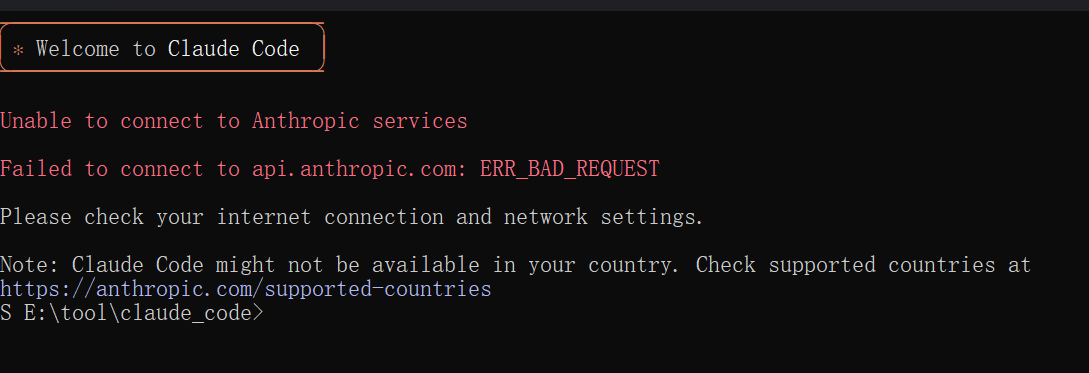
Unable to connect to Anthropic services Failed to connect to api.anthropic.com: ERR_BAD_REQUEST Please check your internet connection and network settings. Note: Claude Code might not be available in your country. Check supported countries at https://anthropic.com/supported-countries
1.添加 hasCompletedOnboarding 字段
找到 C:\Users\Administrator\.claude.json 配置文件
在编辑器中,按 ↓ 键移动到文件最后一行(} 之前),然后按 Enter 插入新行。
2. 输入以下内容
"hasCompletedOnboarding": true,3. 完整配置示例
{
  "cachedStatsigGates": {
    "tengu_prompt_suggestion": false
  },
  "cachedDynamicConfigs": {
    "tengu_1p_event_batch_config": {
      "scheduledDelayMillis": 5000,
      "maxExportBatchSize": 200,
      "maxQueueSize": 8192
    }
  },
  "cachedGrowthBookFeatures": {
    "tengu_mcp_tool_search": false,
    "tengu_disable_bypass_permissions_mode": false,
    "strawberry_granite_flag": "N/A",
    "persimmon_marble_flag": "N/A",
    "tengu_tool_pear": false,
    "tengu_thinkback": false,
    "tengu_sumi": false
  },
  "userID": "2c1152bf91dd6badb1977f2b61832dabb70bba045131894941b5163ed1a49ea5",
  "firstStartTime": "2025-12-23T01:00:38.556Z",
  "sonnet45MigrationComplete": true,
  "opus45MigrationComplete": true,
  "thinkingMigrationComplete": true,
  "changelogLastFetched": 1766454604336,
  "hasCompletedOnboarding": true
}
4. 保存并退出
按 Ctrl + O 保存文件,然后按 Enter 确认文件名。最后按 Ctrl + X 退出编辑器。
5. 重启 Claude CLI
第六步:安装CC-Switch(快速切换api配置软件)
快速切换渠道,自带Skill、提示词、MCP快速配置
1.打开https://github.com/farion1231/cc-switch/releases
2.下载CC-Switch-v3.11.1-Windows.msi
3.配置好api即可使用